Cara Mengatasi Printer Epson Bergaris : 10 Solusi Ampuh & Cepat
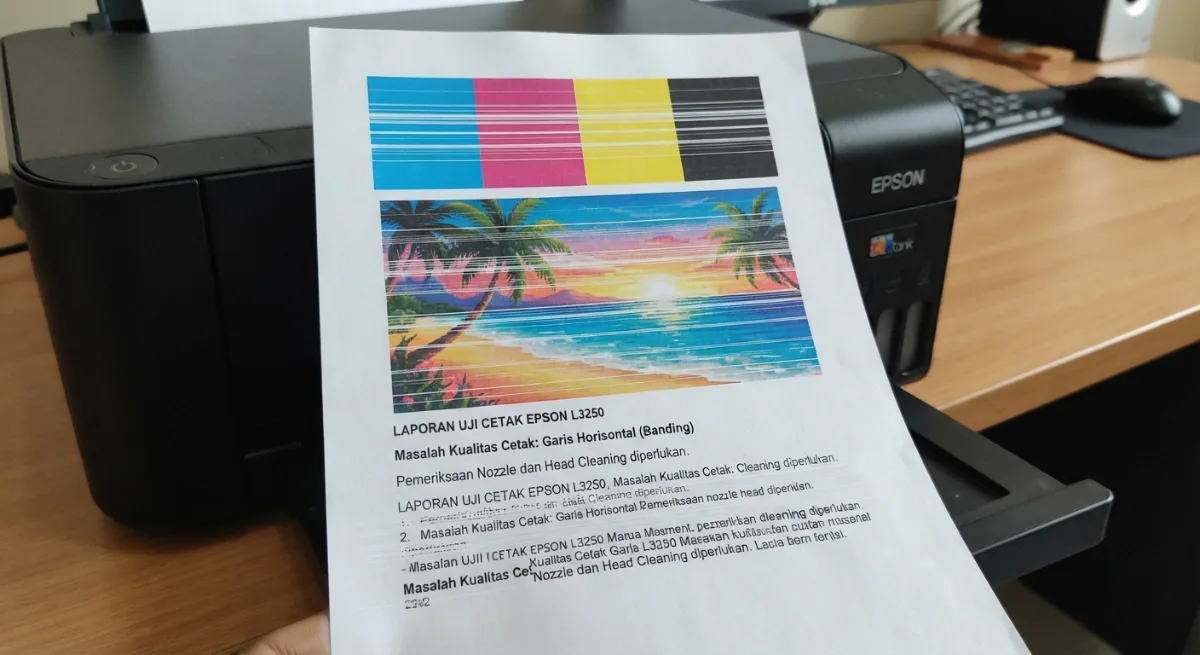
Apakah hasil cetakan printer Epson Anda tiba-tiba muncul garis-garis putih horizontal, warna terputus, atau tulisan terlihat pudar dan berbayang? Masalah ini sangat umum terjadi, terutama pada seri populer seperti Epson L120, L220, L3110, L3150, L3210, L3250, L4150, hingga L5190.
Kabar baiknya, 90% kasus printer bergaris tidak perlu ganti printer baru. Penyebabnya hanya aliran tinta yang mampet.
Pada panduan lengkap dari teknisi Indofix.id ini, kami akan membahas tuntas penyebab dan cara mengatasi printer Epson bergaris dari yang paling mudah sampai teknik lanjutan. Cocok untuk pemula sekalipun.
Daftar Isi:
- Penyebab Printer Epson Bergaris
- 10 Cara Mengatasi Printer Epson Bergaris
- Tips Mencegah Agar Tidak Kambuh Lagi
- Kapan Harus Bawa ke Tukang Service?
- FAQ
Penyebab Printer Epson Bergaris
Sebelum memperbaikinya, Anda wajib tahu dulu akar masalahnya agar tidak salah penanganan. Berikut penyebab yang paling sering kami temukan di lapangan:
1. Nozzle Head Tersumbat / Mampet
Ini penyebab nomor 1. Lubang nozzle pada print head ukurannya sangat kecil. Jika printer jarang dipakai, tinta akan mengering dan menyumbat lubang tersebut. Hasilnya tinta tidak keluar sempurna dan meninggalkan garis putih.
2. Tinta Habis atau Masuk Angin
Tangki tinta yang di bawah garis LOW atau ada gelembung udara di selang infus akan membuat pasokan tinta terputus-putus.
3. Tinta Tidak Original
Tinta refill abal-abal lebih kental dan cepat menggumpal. Selain membuat warna pudar, ini juga mempercepat kerusakan print head.
4. Setting Cetak Mode Hemat (Draft)
Mode Draft / Fast memang sengaja mencetak tipis dan bergaris untuk menghemat tinta. Ini bukan kerusakan.
5. Encoder Strip Kotor
Ada pita mika bening panjang di dalam printer bernama encoder. Fungsinya sebagai sensor posisi head. Jika terkena cipratan tinta atau debu, hasil cetak jadi bergaris vertikal dan tulisan tidak lurus.
6. Head Belum di-Alignment
Posisi print head yang bergeser membuat cetakan berbayang dan garis tidak presisi.
10 Cara Mengatasi Printer Epson Bergaris
Urutkan pengerjaan dari nomor 1. Jangan langsung lompat ke Power Cleaning karena berisiko boros tinta.
1. Cek Kondisi Nozzle dengan Nozzle Check
Jangan asal cleaning. Lakukan diagnosa dulu untuk tahu warna apa yang mampet.
Via Laptop Windows:
- Buka Control Panel > Devices and Printers
- Klik kanan printer Epson Anda > pilih Printing Preferences
- Masuk tab Maintenance > klik Nozzle Check > Print
- Printer akan mencetak pola kotak-kotak kecil.
Cara membaca hasilnya: Jika semua kotak tercetak penuh, head normal. Jika ada garis yang hilang atau putus-putus (misal kotak hitam hilang), berarti warna tersebut yang mampet.
Tanpa Laptop: Tahan tombol Resume (logo segitiga dalam lingkaran) selama 3 detik sampai printer mencetak pola.
2. Lakukan Head Cleaning 2-3 Kali
Ini adalah cara mengatasi printer Epson bergaris yang paling ampuh. Fungsinya menyedot kerak tinta yang menyumbat head.
Caranya:
- Masuk ke tab Maintenance > Head Cleaning > Start
- Tunggu 2-3 menit sampai lampu power berhenti berkedip. Jangan matikan printer.
- Setelah selesai, lakukan Nozzle Check lagi.
Ulangi maksimal 3 kali dengan jeda 10 menit tiap sesi agar head tidak panas. Jika di cleaning ke-2 sudah bagus, berhenti. Jangan berlebihan.
3. Pastikan Tinta Penuh dan Tidak Masuk Angin
Cek hal sepele ini:
- Isi semua warna di atas garis LOW. Jangan tunggu sampai habis total.
- Lihat selang infus transparan di dalam printer. Apakah ada rongga udara panjang? Itu namanya masuk angin.
- Pastikan knop kecil di atas tangki pada posisi Print (Y), bukan posisi Lock/Transport.
- Gunakan tinta original sesuai tipe, misalnya Epson 003 untuk L3110/L3210/L3250, dan Epson 664 untuk L120/L220/L360.
4. Lakukan Power Cleaning / Power Ink Flushing
Jika sudah 3x cleaning biasa tapi masih bergaris parah, apalagi printer sudah 1 bulan lebih tidak dipakai, lanjutkan ke Power Cleaning.
Caranya:
- Buka Maintenance > Power Cleaning / Power Ink Flushing
- Pastikan semua tinta terisi minimal 50% karena proses ini menyedot tinta sangat banyak.
- Klik Start dan tunggu 10-15 menit.
- WAJIB: Diamkan printer selama 12 jam (diamkan semalaman), baru lakukan Nozzle Check besok paginya.
Jangan lakukan Power Cleaning lebih dari 2 kali dalam sebulan. Ini bisa membuat bantalan pembuangan tinta (maintenance box) cepat penuh.
5. Lakukan Print Head Alignment
Solusi ini khusus jika hasil cetak bergaris vertikal, tulisan menumpuk / berbayang.
- Masuk ke Maintenance > Print Head Alignment > Start
- Printer akan mencetak 3-4 lembar pola garis
- Di layar laptop, pilih nomor pola dengan garis yang paling lurus, rapat, dan tidak bertumpuk. Klik Next sampai Finish.
6. Bersihkan Encoder Strip yang Kotor
Jika hasil cetak miring, terpotong, atau ada garis hitam vertikal lurus, kemungkinan encoder kotor.
- Matikan printer dan buka tutup atas.
- Cari pita plastik bening melintang di belakang dudukan cartridge.
- Usap SANGAT PELAN dengan tisu yang dibasahi air hangat, satu arah saja.
- Jangan gunakan alkohol, thinner, atau menggosok kasar. Jika pita ini putus atau tergores, printer akan error total.
7. Ubah Kualitas Cetak ke High Quality
Untuk cetak dokumen penting, foto, atau stiker, jangan pakai mode hemat.
Saat klik Print > masuk Preferences:
- Paper Type: Sesuaikan dengan kertas (Plain Paper untuk HVS, Epson Matte/Glossy untuk foto)
- Quality: Pilih High / Best. Hilangkan centang pada High Speed / Bidirectional Printing.
- Cetak ulang. Hasilnya akan jauh lebih pekat dan solid, walau sedikit lebih lambat.
8. Ganti Kertas yang Lembap
Kertas HVS yang lembap atau terlalu tipis juga bisa membuat tinta bleber dan terlihat seperti bergaris. Coba ganti dengan kertas baru yang kering dan minimal 70gsm. Simpan kertas di tempat kering, jangan dibiarkan terbuka di atas printer.
9. Install Ulang Driver Printer
Jika hasil fotokopi dari kaca scanner bagus, tapi print dari laptop bergaris, berarti masalahnya ada di software, bukan head.
Hapus driver lama, download driver terbaru sesuai tipe printer Anda hanya dari situs resmi epson.co.id, lalu install ulang dan restart laptop.
10. Cleaning Manual Head (Langkah Terakhir)
Hanya lakukan jika Anda sudah berpengalaman. Teteskan cairan head cleaner khusus ke tisu, lalu tempelkan tepat di bawah parkiran head selama 10-15 menit untuk melunakkan kerak membandel. Jangan pernah menyemprot cairan langsung ke head atau menggosoknya dengan cotton bud kasar.
Jika ragu, lebih baik serahkan ke teknisi.
Tips Agar Printer Epson Tidak Bergaris Lagi
Setelah normal, lakukan perawatan ini agar tidak mampet lagi:
- Cetak Rutin: Wajib cetak 1-2 lembar full warna setiap 2-3 hari sekali agar tinta bersirkulasi.
- Matikan dengan Benar: Selalu matikan lewat tombol Power, jangan langsung cabut kabel. Ini agar head parkir sempurna dan tidak kering.
- Pakai Tinta Original: Biaya ganti print head Rp 900 ribu - 1,5 juta jauh lebih mahal daripada selisih harga tinta ori.
- Tutup Printer: Gunakan cover kain saat tidak dipakai agar debu tidak masuk ke encoder dan head.
Kapan Harus Bawa ke Tukang Service?
Berhenti cleaning mandiri dan hubungi teknisi jika:
- Sudah Power Cleaning 2x + didiamkan 12 jam tapi warna masih hilang total.
- Lampu tinta dan kertas berkedip bersamaan (minta reset).
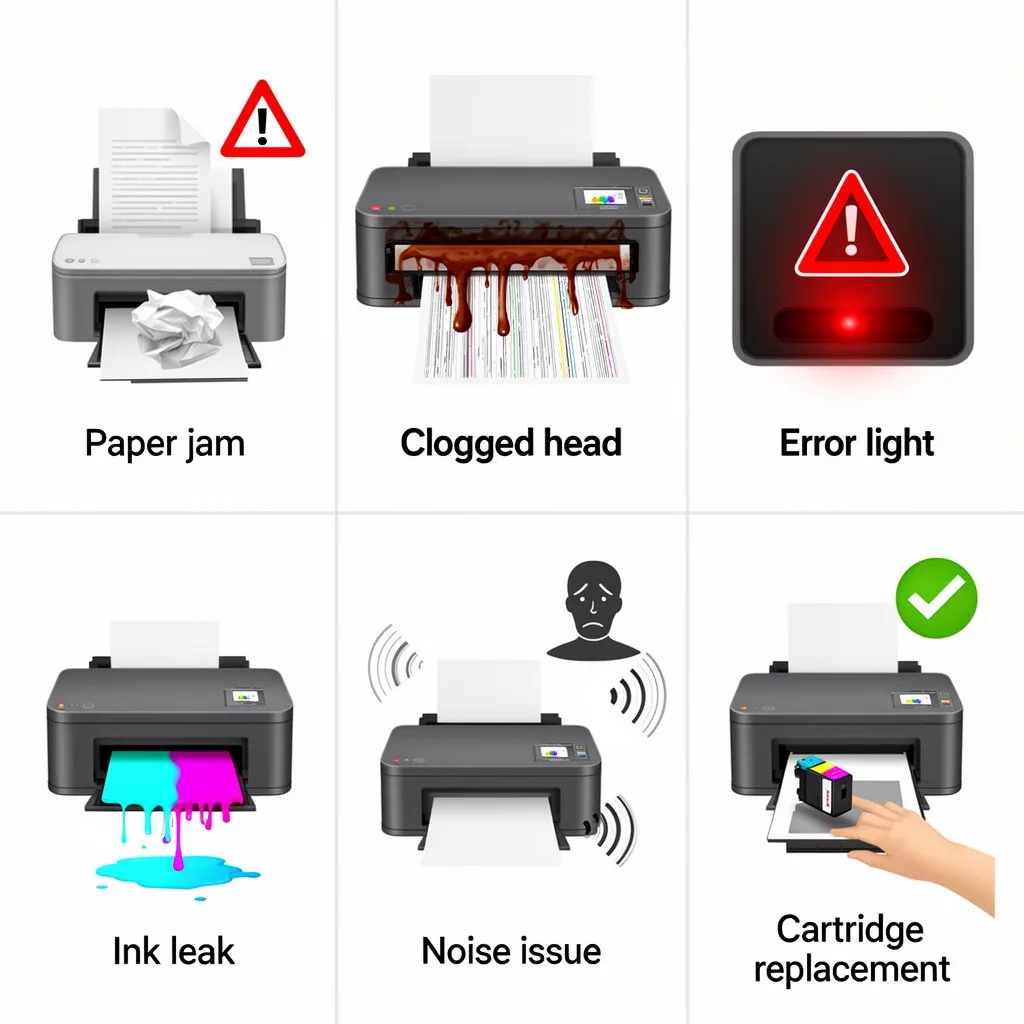
- Ada suara kasar, paper jam terus, atau tercium bau gosong.
- Ada kebocoran tinta di dalam printer.
Memaksa cleaning terus pada head yang sudah jebol justru bisa merusak mainboard yang biayanya lebih mahal.
1. Kenapa sudah di-head cleaning 3x tapi tetap bergaris ?
Berarti sumbatannya sudah keras dan kering. Coba Power Cleaning lalu diamkan 12 jam. Jika masih gagal, kemungkinan head sudah lemah dan perlu cleaning manual oleh teknisi.
2. Apakah head cleaning membuat tinta boros ?
Ya, cukup boros. Satu kali head cleaning menyedot tinta semua warna. Itulah kenapa maksimal hanya 3x, jangan dilakukan setiap hari.
3. Kenapa printer Epson baru beli langsung bergaris ?
Biasanya proses initial charging / priming tinta pertama belum sempurna. Coba lakukan 1x Head Cleaning dan cetak dengan mode High Quality.
4. Kenapa hanya warna hitam yang bergaris ?
Karena warna hitam paling sering dipakai untuk dokumen sehingga paling cepat habis dan masuk angin. Fokus cek tabung tinta hitam dan lakukan cleaning.
Kesimpulan
Inti dari cara mengatasi printer Epson bergaris adalah melakukan Nozzle Check dilanjutkan Head Cleaning 2-3 kali. 80% kasus pada Epson L3110, L3210, dan L3250 sembuh hanya dengan cara ini.
Kuncinya adalah jangan panik, ikuti urutan yang benar, dan selalu gunakan tinta original. Namun jika semua cara di atas sudah gagal, jangan dipaksa. Serahkan pada ahlinya agar kerusakan tidak merembet ke komponen lain.
Butuh Service Printer Epson Bergaris? Panggil Indofix.id Saja!
Jangan ambil risiko bongkar sendiri. Teknisi kami siap datang ke lokasi Anda untuk sedot tinta masuk angin, cleaning total, reset, hingga ganti print head original bergaransi.
Klik di sini untuk konsultasi GRATIS dengan Teknisi Indofix.id sekarang!